
口コミ獲得用のアンケートページの作成方法について説明します。アンケートを通じて患者のフィードバックを収集し、高評価の患者のみ口コミ投稿ページへ誘導することで、Googleビジネスプロフィール(GBP)でのポジティブな評価の獲得を促進します。
1. 口コミ獲得アンケートページの概要
「簡易WEBアンケート」にて高評価をした患者のみを、医院の口コミ投稿画面へと誘導するツールのことです。サンプルページをご覧ください。
目的
- クライアントのGoogleビジネスプロフィール(GBP)に高評価の口コミを増やす
- 患者の本音のフィードバックを得て、サービス改善に活用する
- 低評価の患者に対しては口コミ投稿を促さず、医院への直接フィードバックを促す
仕組み
①アンケートページを作成し、診療終わりの患者に声掛けする
口コミ獲得アンケートページへ誘導するポスターを作成しておくと、スムーズです。
②5段階評価(例: ★1~★5)を記入させる
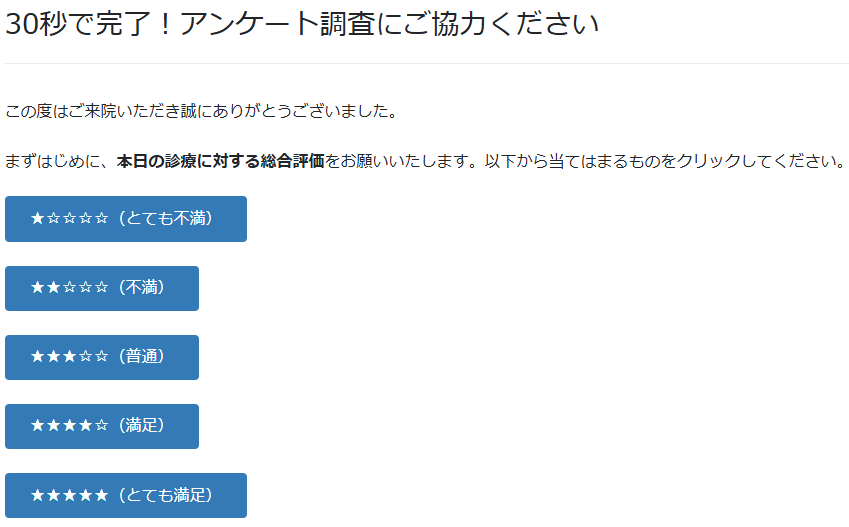
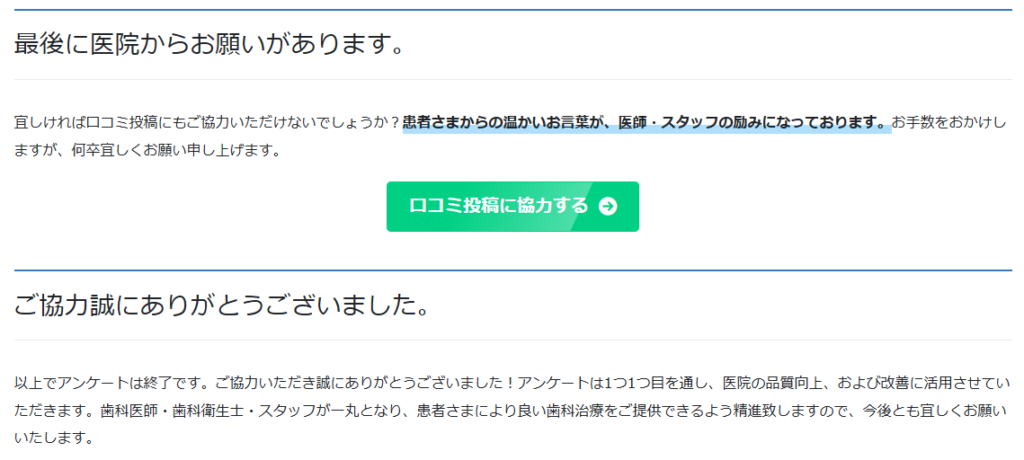
③高評価(例: ★4以上)の場合 → 口コミ投稿画面へ誘導
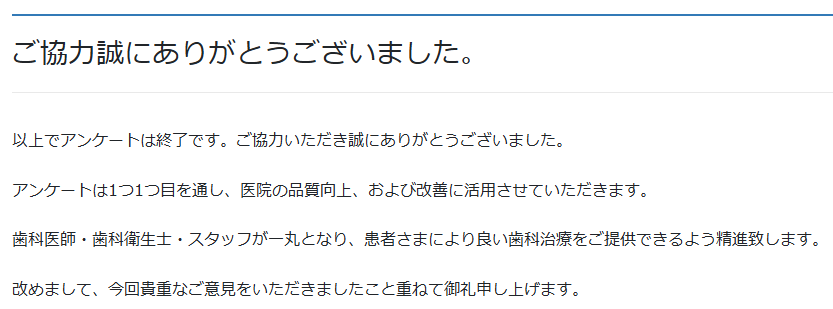
④低評価(例: ★3以下)の場合 → 口コミ投稿画面を表示させない
※以下、マニュアルを作成中です(2026年1月7日)。少々お待ちください
アンケートページの作成手順
前提知識
1顧客当たり、5つのページを作成する必要がある。
https://satisfaction-survey1.com/sumple-dental-clinic ※★1~5を選択させる
┗https://satisfaction-survey1.com/sumple-dental-clinic/good ※アンケートページ(★4以上で遷移)
┗https://satisfaction-survey1.com/sumple-dental-clinic/good/thanks ※口コミ投稿促進
┗https://satisfaction-survey1.com/sumple-dental-clinic/no-good ※アンケートページ(★3以下で遷移)
┗https://satisfaction-survey1.com/sumple-dental-clinic/no-good/thanks ※終了
管理画面へログイン
アンケートページのWordPress管理画面へログインします。
ID:survey1
パスワード:H2rofwIO!ss3
顧客コードの入力
スプレッドシートのC列に顧客コードを入れる。
※顧客コードは任意のものでOK。
┗例) 顧客名「東京歯科クリニック」→顧客コード「tokyodc」
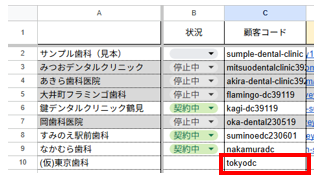
スプレッドシートのN列以降は関数(ヒューマンエラー防止のため)を用いており、C列の顧客コードを入力すると、N列以降に5ページ分のURLが自動生成される。
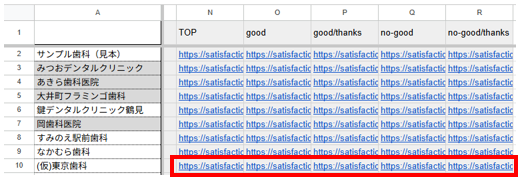
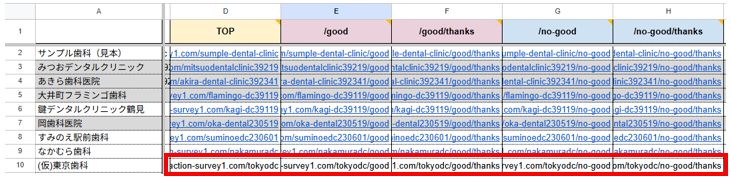
これをD列以降にコピペ(Ctrl+Shift+V)する。
サンプルページの複製(5ページ分)
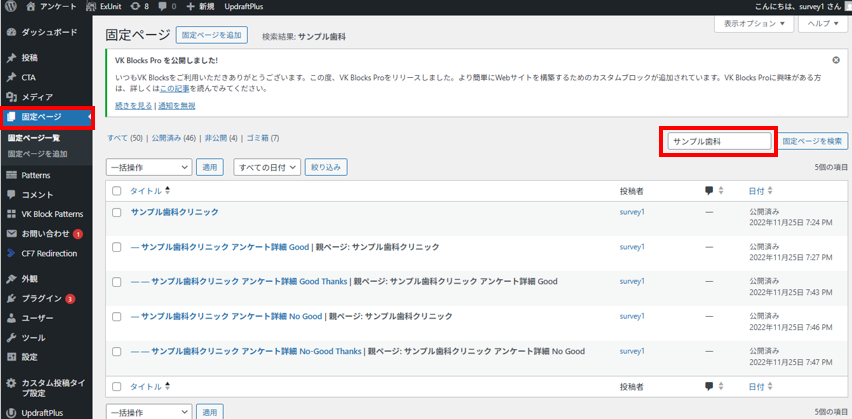
WordPressの固定ページ一覧から「サンプル歯科」と検索する。
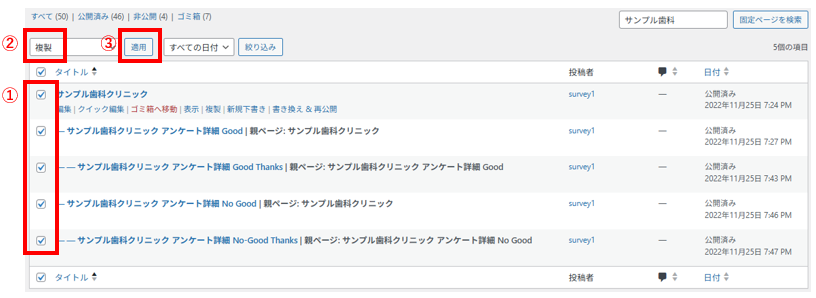
サンプル歯科の各ページを複製する(5ページ分)。
ページの複製後、「下書き」をクリックすると、複製した5ページ分を確認できる。

複製したページの修正
「クイック編集」にて各ページ修正(5ページ分)を行う。
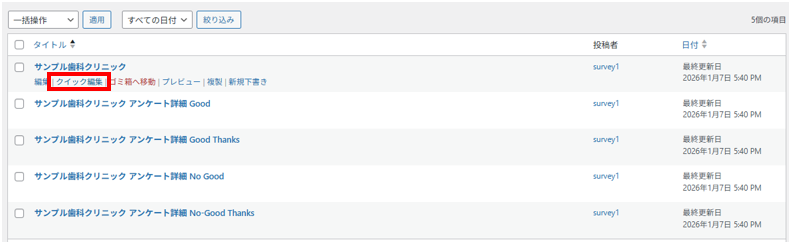
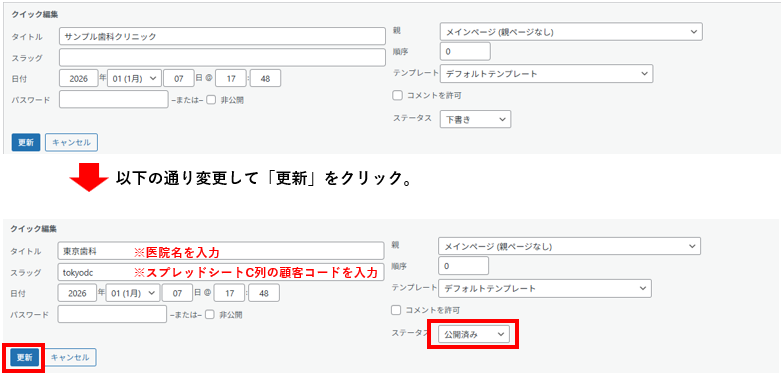
※「更新」をクリックした後、「ページのリロード」を行う
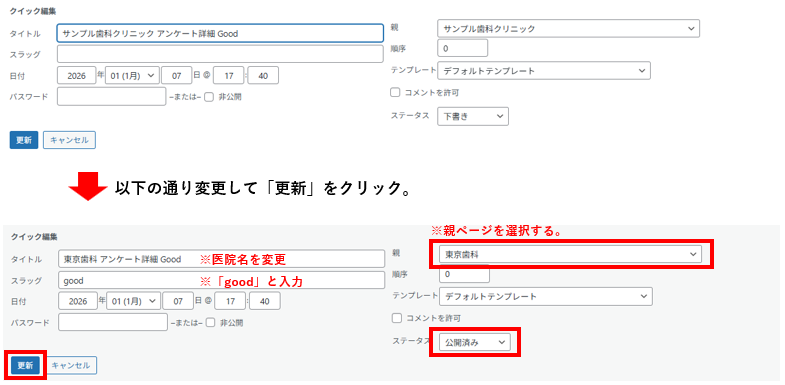
※親ページは「①で作成したページ」を指定
※「更新」をクリックした後、「ページのリロード」を行う
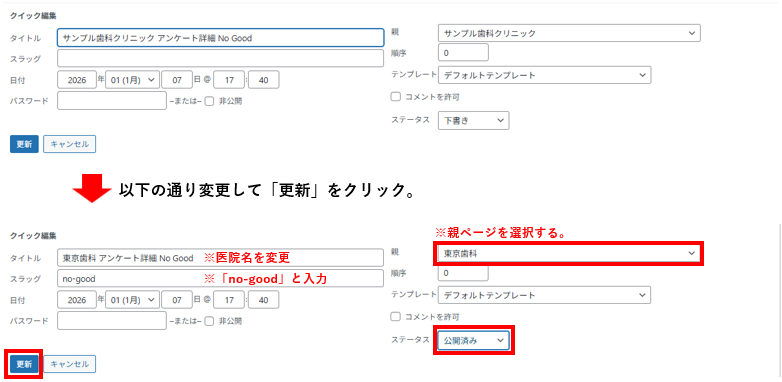
※親ページは「①で作成したページ」を指定
※「更新」をクリックした後、「ページのリロード」を行う
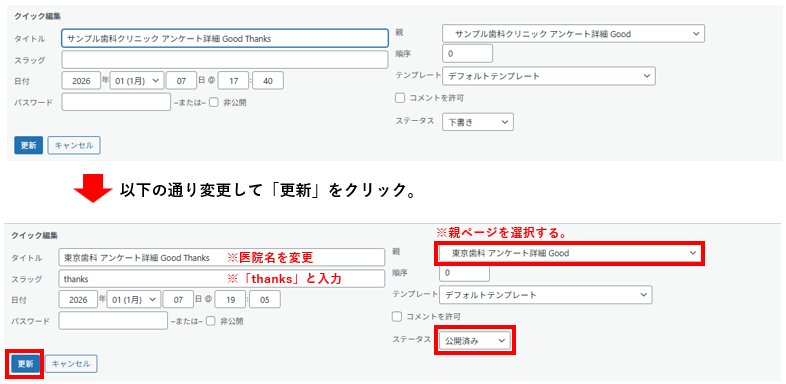
※親ページは「②で作成したページ(good)」を指定
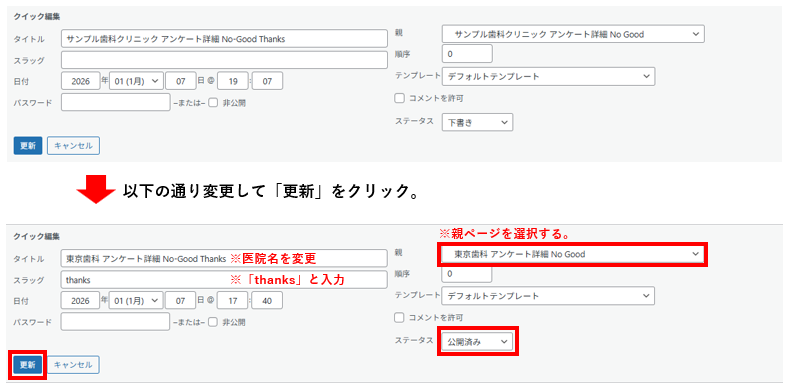
※親ページは「③で作成したページ(no-good)」を指定
コンタクトフォームの作成
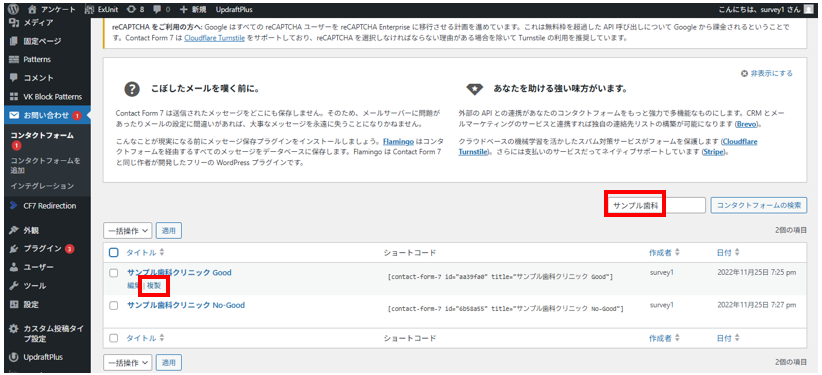
WordPress管理画面メニュー内「お問い合わせ」→「コンタクトフォーム」の手順で進むと、コンタクトフォーム修正ページが表示される。

「サンプル歯科」と検索して「サンプル歯科クリニック Good」「サンプル歯科クリニック No-Good」をそれぞれ複製する。
コンタクトフォームの修正とリダイレクト設定
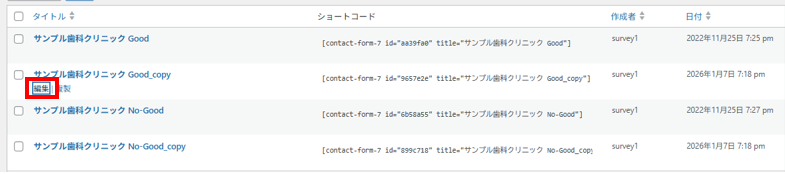
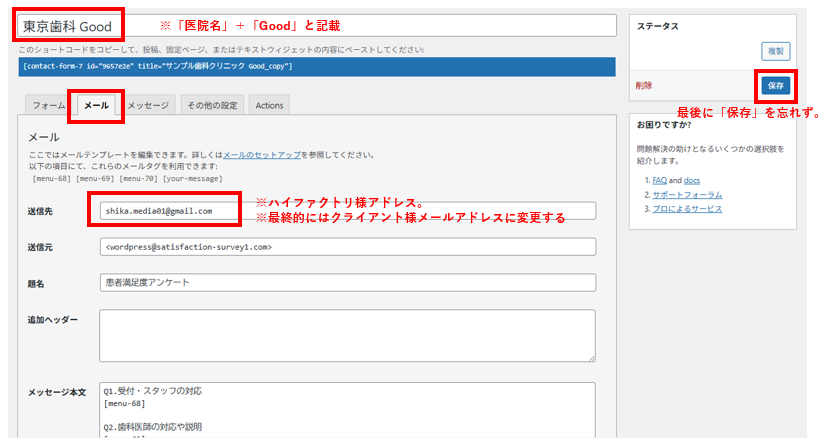
サンプル歯科クリニック Good_copyの「編集」をクリック。
以下の通り修正する。送信先はに「自社(ハイファクトリ様)のメールアドレス」を設定しておく(理由:最後にテスト送信で正常にメールが届くかチェックするため)。
続いて、「Action」→「New Action」→「Use external URL」にリダイレクトさせるページURL(※)を入力。

複製したページに関して、以下修正を加える。
- タイトルの「サンプル歯科」の部分をクライアント名に変更
- 「メール」内の「送信先」に「自社のメールアドレス(最終的にはクライアントのメールアドレスに変更する)」を設定
- 「Action」→「New Action」→「Use external URL」にリダイレクトさせるページURL(※)を入力。
※最初に作成したスプレッドシートを活用する。
今回複製して作成したコンタクトフォームのショートコードを、スプレッドシートI列・J列に記載しておく。
アンケートページの修正
アンケートページ(ページURLの最下層が「/good」「/no-good」のページ)に関して、スプレッドシートのI列・J列にメモしたショートコードを貼り付ける。
口コミ投稿促進ページの修正
口コミ投稿促進ページ(ページURLの最下層が「/good/thanks」のページ」に関して、「口コミ投稿に協力する」のボタンの遷移先を修正する。
GBP→すべての Google のクチコミを見る→クチコミを増やす
例)なかむら歯科の場合(https://g.page/r/CeY2Wz8TeTJAEAE/review)
テスト(動作確認)
口コミ獲得アンケートページの動作確認を行う。
- 「★1~3」「★4~5」を選んだ時、それぞれ意図したページに遷移するか
- アンケートに回答後、アンケート結果のメールが届くか
- 口コミ投稿促進ページ(ページURLの最下層が「/good/thanks」のページ」に関して、クライアントの口コミ投稿画面に正常に遷移するか
正常に動作する事が確認できたら、アンケート結果の「送信先」を「クライアントのメールアドレス」に変更する。
※解説動画を準備中
コメント