GBP(Googleビジネスプロフィール)の初期設定を見直し、MEO対策の土台をしっかりと整えます。
基本情報の設定
「プロフィールを編集」をクリックします。
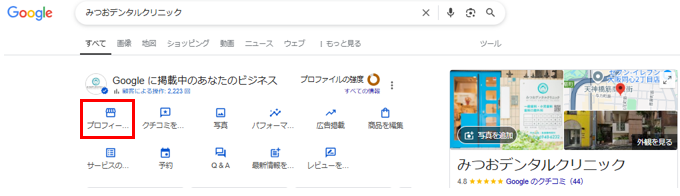
ビジネス情報を漏れなく全て入力していきます。
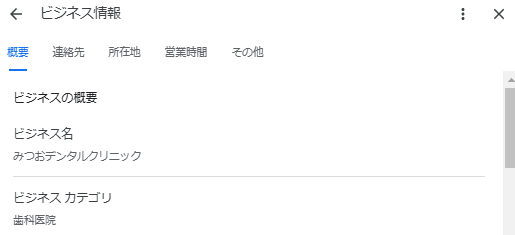
以下は、必ず正確な情報を入力しましょう。
- 医院名: 医院の正式名称を入力されているか確認
- 住所: 番地・ビル名まで正確に入力されているか確認
- 電話番号: 正確な電話番号が入力されているか確認
- 営業時間: 診療日・休診日・特別営業日を正確に設定されているか確認
- WebサイトURL: 公式HPが入力されているか確認
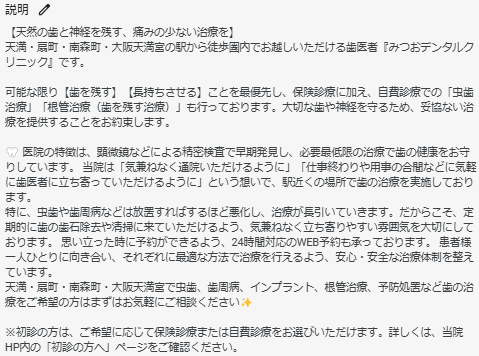
「説明」は、750文字以内で医院の特徴・治療内容をわかりやすく、対策キーワードを自然に含めて記載します。
商品ページの設定
商品ページには、治療内容を登録していきます。商品ページを登録すると、以下の様に表示されます。
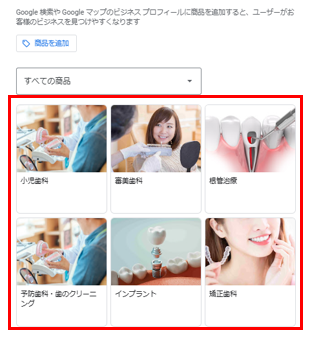
以下は、商品ページに登録する治療内容の一例です。
(必要に応じてクライアントへヒアリングを行うと良いでしょう)
- 虫歯治療
- 歯周病治療
- 根管治療
- 小児歯科
- 予防処置
- 入れ歯
- 矯正
- 審美歯科治療
- ホワイトニング
- インプラント治療
- 親知らずの治療
ここからは、商品ページを登録する手順を解説します。
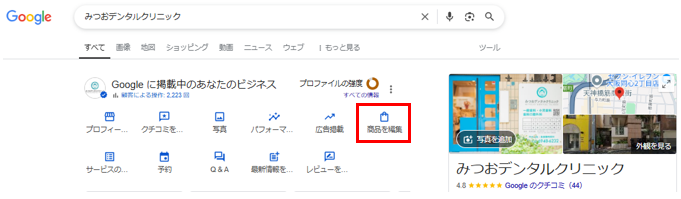
①「商品を編集」をクリックします。
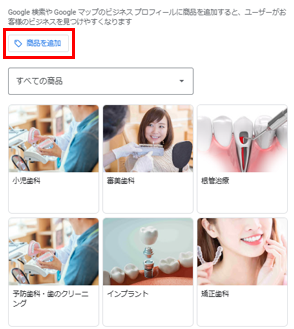
②「商品を追加」をクリックします。
③必要情報を埋めていきます。
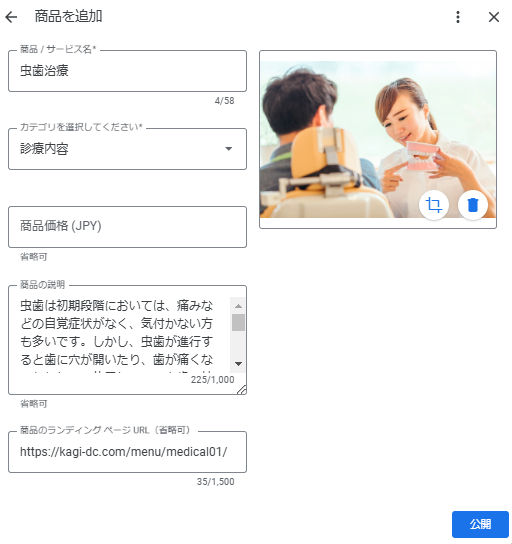
※「商品のランディングページ」には関連するHPリンクを記載します。今回であれば、虫歯治療のページリンクを記載します。
画像の投稿
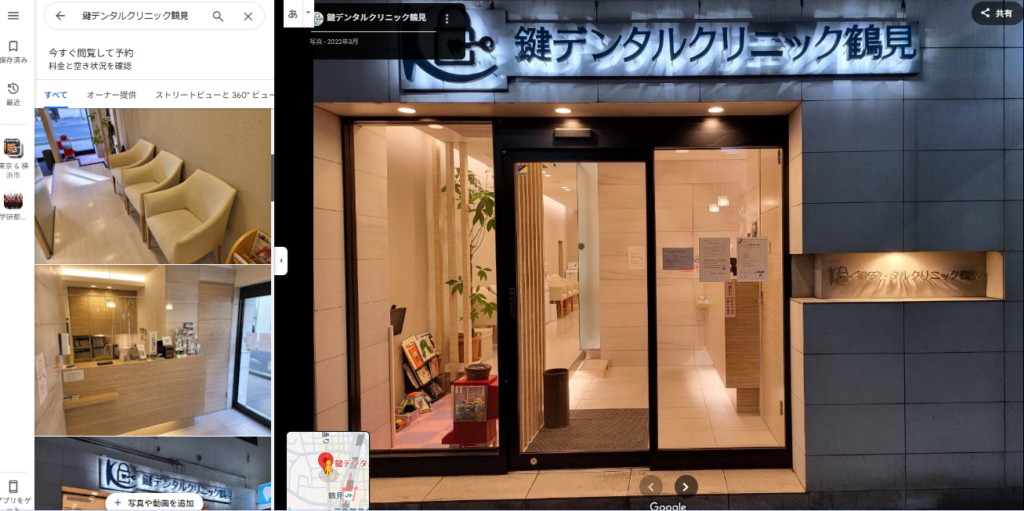
医院の画像を投稿します。投稿した画像は、以下に表示されます。
MEOマスターを活用すると、画像の予約投稿が可能です。Googleの評価を高め、MEO対策の効果を最大化するためには、一度にまとめて投稿するのではなく、定期的に画像をアップロードすることが推奨されます。週1~2回を目安に設定しましょう。
画像の種類は、多様性を持たせた方がGoogleからの評価が高くなります。例えば、外観写真、内観写真(待合室、診療室、設備の写真等)、スタッフ写真、治療中の写真など可能な限り多様性に富んだ画像を投稿しましょう。
※補足:口の中が見える画像(例えば治療シーンなど)を多数投稿すると、「地名+歯科」での検索順位が向上するという一説もあります。
以下は、MEOマスターを用いた画像のアップロード手順です。
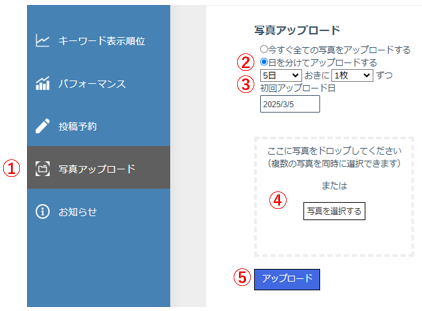
①左側メニュー内の「写真アップロード」を選択
②「日を分けてアップロードする」を選択
③投稿頻度を指定(5日おきに1枚 等)
④複数画像をアップロードする
⑤「アップロード」をクリック
医院スタッフの画像を投稿する際は注意が必要です。医院スタッフが退職した際に「スタッフの画像を削除してください」と依頼される可能性があるため、あらかじめ対応を考慮しておく必要があります。たとえば、スタッフの退職後に、該当スタッフの画像が投稿されないよう、予約アップロードしている画像があれば速やかに取り消しましょう。
ストリートビューの設定
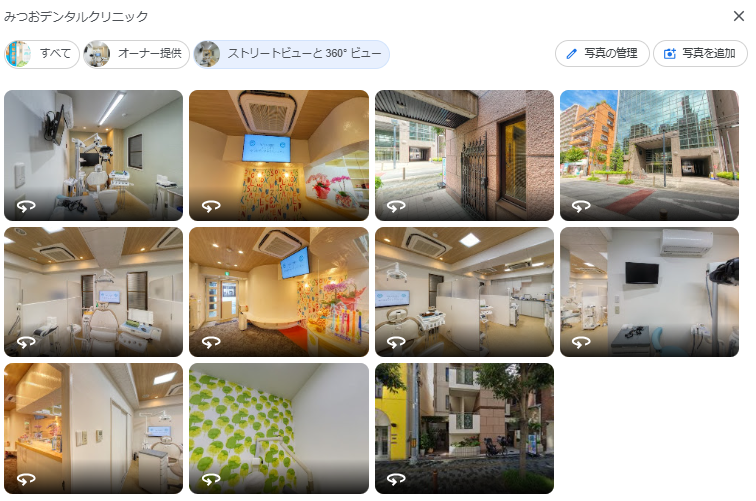
医院内のストリートビューを撮影・設定すると、MEO対策に有利に働くため、必要に応じて設定しましょう。
コメント